Antes: seguir marcas de pintura sin saber adónde llevan. Ahora: ver los senderos señalizados en el mapa y trazar tu ruta de senderismo sobre ellos antes de salir de casa. Ese es el cambio que te propone MapPlanner. Al activar la opción, los itinerarios señalizados destacan, los demás caminos quedan en segundo plano y el trazado automático sigue las marcas entre tus puntos. Gratis, con o sin cuenta.
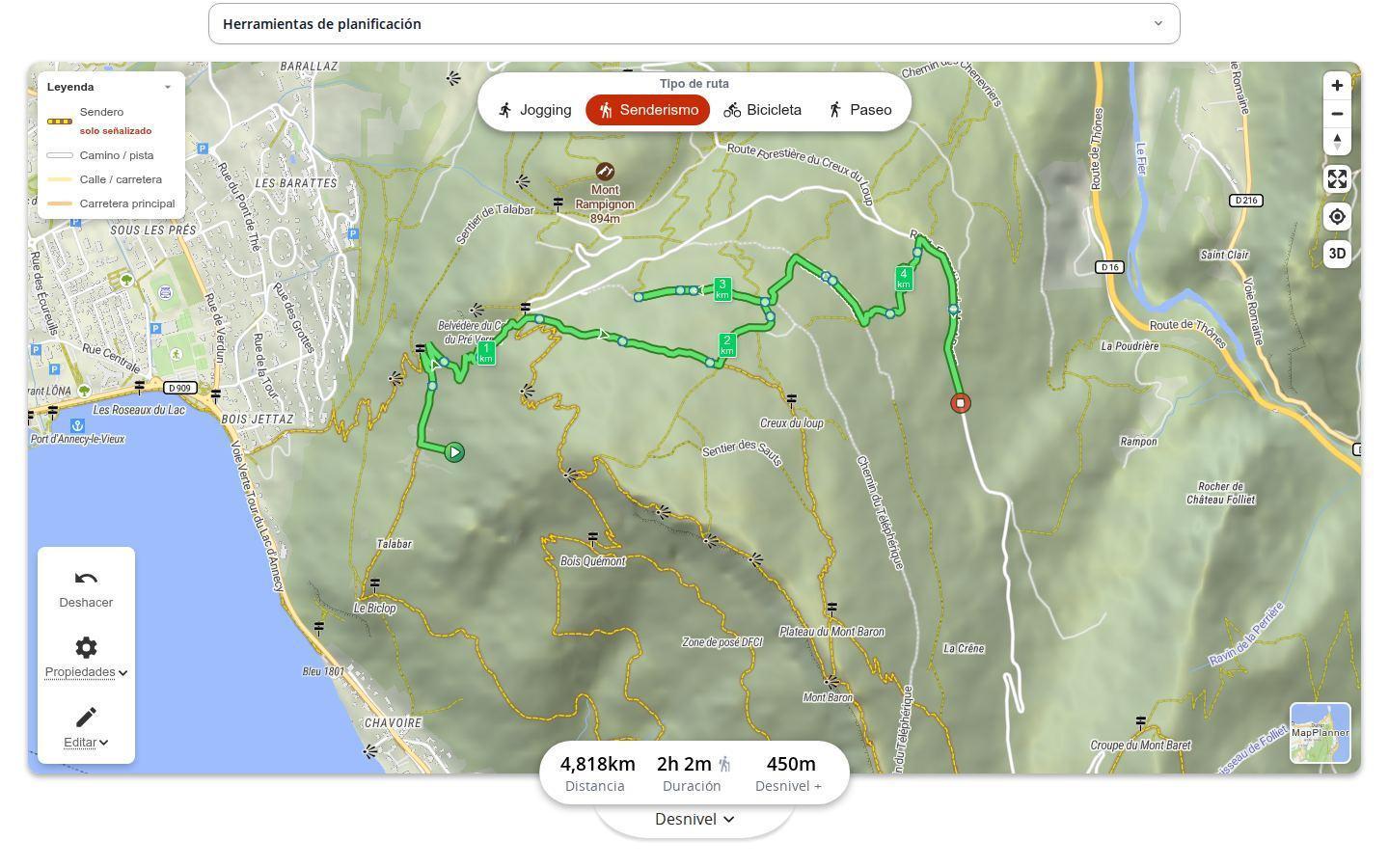
Mostrar los senderos señalizados en el planificador
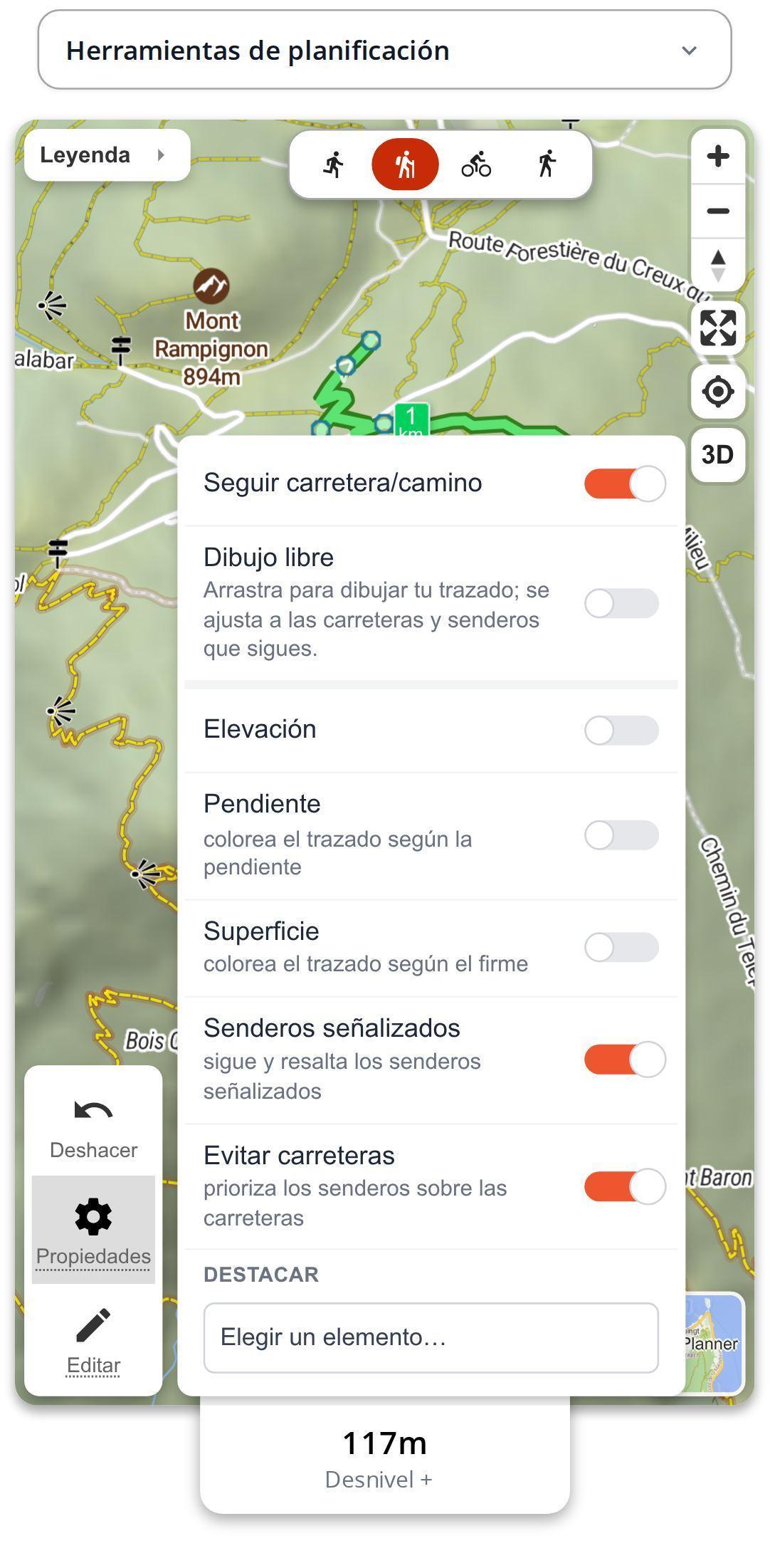
Todo ocurre en el planificador de senderismo. Elige senderismo como actividad y quédate en el mapa base MapPlanner o Exterior, que son los que llevan los datos de señalización. Después, en las propiedades del mapa, activa Senderos señalizados.
Ahora acércate a tu zona. De cerca, los senderos señalizados aparecen con un borde de color mientras el resto de la red se difumina. Ves al instante por dónde pasan los itinerarios mantenidos, dónde se cruzan y cuáles llegan a la cumbre o al pueblo que te interesa. Haz clic en el mapa para colocar tus puntos: el cálculo de la ruta sigue las marcas de un punto a otro.
Planifica tu propia ruta
MapPlanner te ayuda a calcular distancias, desnivel, duración y planificar tus excursiones, carreras y paseos en bicicleta en un mapa interactivo.
- Cálculo automático de distancia y desnivel
- Mapas topográficos, satélite
- Exportación GPX/KML para tu GPS
- Seguimiento GPS en tiempo real
De dónde salen los senderos señalizados
Los senderos resaltados son los itinerarios de senderismo señalizados registrados en OpenStreetMap, sea cual sea su red: internacional, nacional, regional o local. Un gran recorrido aparece igual que el pequeño circuito que ha marcado el ayuntamiento.
Evitar carreteras para seguir por caminos
En las mismas propiedades está Evitar carreteras. Esta opción actúa sobre el cálculo de la ruta y no cambia el aspecto del mapa: si un camino y una carretera asfaltada unen los mismos puntos, la ruta elige el camino. Está disponible en senderismo, paseo y carrera a pie. En senderismo ya viene activada; para el paseo y la carrera la activas tú. Al cambiar de actividad vuelve a su valor por defecto.
Junto con los senderos señalizados obtienes una ruta que sigue las marcas y reduce al mínimo el asfalto. La zona alcanzable también tiene en cuenta ambos ajustes, así que encaja con tu trazado.
Nuestros consejos para una ruta señalizada
- ¿No encuentras la opción? Revisa la actividad y el mapa base: los senderos señalizados solo se ofrecen en senderismo, con los mapas MapPlanner y Exterior. Cambiar de actividad o de mapa desactiva la opción.
- Vigila la leyenda. Si un tramo va por una carretera principal, suele bastar un punto en el sendero cercano para devolverlo a las marcas.
- Pocos puntos, pero bien colocados: cruces, cumbres, refugios, aparcamientos. El cálculo completa el resto siguiendo los senderos.
- Con niños, una ruta señalizada de principio a fin se sigue sin dudas en cada cruce y buscar la siguiente marca se convierte en un juego.
- De vacaciones, activa la opción antes de trazar nada: aparece la red de senderos alrededor de tu alojamiento y, con ella, ideas de rutas circulares.
- Sobre el terreno, mandan las marcas y los postes indicadores.
Senderos señalizados gratis, con o sin cuenta
Las dos opciones son gratuitas y funcionan sin crear una cuenta. El mapa MapPlanner, también gratuito, basta para ver la señalización. El mapa Exterior forma parte de los estilos de mapa incluidos en la oferta Explorer.
Tu próxima ruta de fin de semana se prepara en pocos minutos: abre el planificador de senderismo, activa los senderos señalizados y deja que la ruta siga las marcas.
Dudas sobre los senderos señalizados
¿Ver los senderos señalizados es gratis?
Sí. Los senderos señalizados y la opción para evitar carreteras son gratuitos y están disponibles sin cuenta en el mapa base MapPlanner.
¿Por qué no aparece la opción de senderos señalizados?
Solo se ofrece con la actividad senderismo y en los mapas base MapPlanner y Exterior. Con otro mapa u otra actividad queda oculta.
¿Qué senderos señalizados se muestran?
Los itinerarios de senderismo señalizados registrados en OpenStreetMap, de las redes internacionales, nacionales, regionales y locales. Comprueba siempre la señalización sobre el terreno.
¿Funciona en el móvil?
Sí. El planificador funciona en el navegador de tu teléfono: activa la opción en las propiedades del mapa, igual que en el ordenador.


